【Yoto Player 新手教學】香港家長必看!開箱、Setup、連線及常見問題全攻略
小編 Yoyo ・ 2026-05-12

各位香港家長,恭喜你入手了風靡全球的無螢幕兒童故事機——Yoto Player 或 Yoto Mini!在這個充斥著平板電腦和智能手機的時代,Yoto 為孩子提供了一個純粹的聽覺世界,不僅能保護眼睛,還能激發他們的想像力,是幼兒教育和語言學習(特別是英語和雙語環境)的絕佳好幫手。
不過,剛拿到這部神奇的「魔法盒子」,很多家長可能會一頭霧水:到底 Yoto 的運作原理是什麼?包裝盒裡有什麼配件?應該如何 Setup(設定)?怎樣將 Yoto 連接到手機 App?如果連不上 Wi-Fi 網絡又該怎麼辦?
別擔心!這篇超過 2000 字的超詳細 Yoto 新手終極指南,將會一步步教你如何從零開始設定你的 Yoto Player,並為你解答最常見的網絡連線 FAQ。建議家長們先收藏這篇文章,跟著我們的步驟,輕鬆開啟孩子的無螢幕聆聽之旅!
第一部分:Yoto 原理大解密——它是如何運作的?
什麼是Yoto Player?
如果你是偶然點進這篇文章,讓我們先來簡單介紹一下背景。Yoto Player 是一款專為兒童設計的「無螢幕」故事音響。
只需要插入實體的 Yoto 故事卡 (Yoto Cards),就能播放音樂、故事、教育內容等豐富音頻。你甚至可以直接透過手機 App 播放內容,無需隨身攜帶實體卡片。此外,還有體積更小巧的 Yoto Mini,它不僅是帶去旅行的完美恩物,對於預算有限的家庭來說,也是極佳的入門選擇。
憑藉其標誌性的像素顯示屏、睡眠白噪音、藍牙喇叭模式,以及龐大的故事卡庫,Yoto 能完美鼓勵孩子進行獨立且充滿想像力的聆聽體驗。Yoto 的最大魅力之一,在於它能夠播放各種類型的音頻內容,無論是哪個年紀的孩子都能樂在其中。
Yoto Player / Yoto Mini 如何運作?
在開始 Setup 之前,讓我們先來了解一下 Yoto 的運作原理。很多家長會問:「Yoto 是不是每次聽故事都要連著 Wi-Fi?」答案是:不需要!
Yoto 的核心理念是「實體卡片,數碼內容」。它的運作原理非常聰明且簡單:
- NFC 晶片感應:每一張 Yoto 故事卡(Yoto Card)內都藏有一塊微型的 NFC 晶片。當孩子將卡片插入 Yoto Player 頂部的插槽時,機器會立刻讀取晶片內的指令。
- 雲端下載:當 Yoto Player 第一次讀取到一張新卡片,並且機器正連接在 Wi-Fi 網絡時,它會自動從 Yoto 的雲端伺服器下載該卡片的音頻內容。
- 內置記憶體儲存:下載的音頻會直接儲存在 Yoto Player 的內置記憶體中(Yoto Player 3代有高達 32GB 的容量,可儲存超過 700 小時的音頻)。
- 離線播放:一旦音頻下載完成,孩子以後再插入這張卡片時,Yoto 就會直接從內置記憶體播放內容。這意味著,只要下載過一次,以後帶出街、去旅行、在車上,完全不需要 Wi-Fi 也能隨時隨地播放!
💡 家長小貼士(Pro Tip):
如果你是買來作為禮物送給小朋友,強烈建議你在送出前,先自己開箱並連上 Wi-Fi,將所有買好的卡片逐一插進去,讓機器把音頻全部下載好。這樣小朋友一拆開禮物,就能立刻順暢地播放,不用等待下載,體驗滿分!
第二部分:開箱大解構——What's in the box?
當你滿懷期待地打開 Yoto 的包裝盒,你會發現裡面的設計非常簡潔環保。根據你購買的型號(Yoto Player 3代 或 Yoto Mini),裡面的配件會稍微有些不同。
Yoto Player (3rd Generation / 第三代) 包裝內容:
- Yoto Player 主機:機身圓潤,帶有標誌性的像素顯示屏和兩個橙色控制旋鈕。
- 1.5米充電線 (USB-A 轉 USB-C):第三代 Yoto Player 升級了充電方式,支援更普及的 USB-C 充電,並附送了一條帶有磁吸設計的充電線,方便又安全。
- Welcome Card (歡迎卡):這張卡不僅會向你介紹 Yoto 的基本操作,它本身還是一張 Make Your Own (MYO) 空白卡!你可以用它來錄製自己的聲音,或者放入自己購買的 MP3 音樂。
- Quick Start Guide (快速入門指南):簡單的圖文說明書。
- Safety Information (安全資訊單張)。
Yoto Mini 包裝內容:
- Yoto Mini 主機:體積小巧,專為小朋友的小手和外出攜帶而設計。
- USB-C 充電線:用於為 Yoto Mini 充電。
- Welcome Card (歡迎卡):同樣可作為 Make Your Own 空白卡重複使用。
- Quick Start Guide (快速入門指南)。
- Safety Information (安全資訊單張)。
第三部分:新手必學!Yoto Player Setup 教學
了解完配件後,我們正式進入 Setup 階段!整個過程大約需要 5 到 10 分鐘,請確保你身處在家中 Wi-Fi 訊號良好的地方。
步驟 1:下載 Yoto App
首先,拿出你的智能手機(iPhone 或 Android 均可),在 App Store 或 Google Play Store 搜尋並下載 「Yoto」App。這個 App 是你管理 Yoto Player 的控制中心。下載後,請先註冊一個 Yoto 帳號。
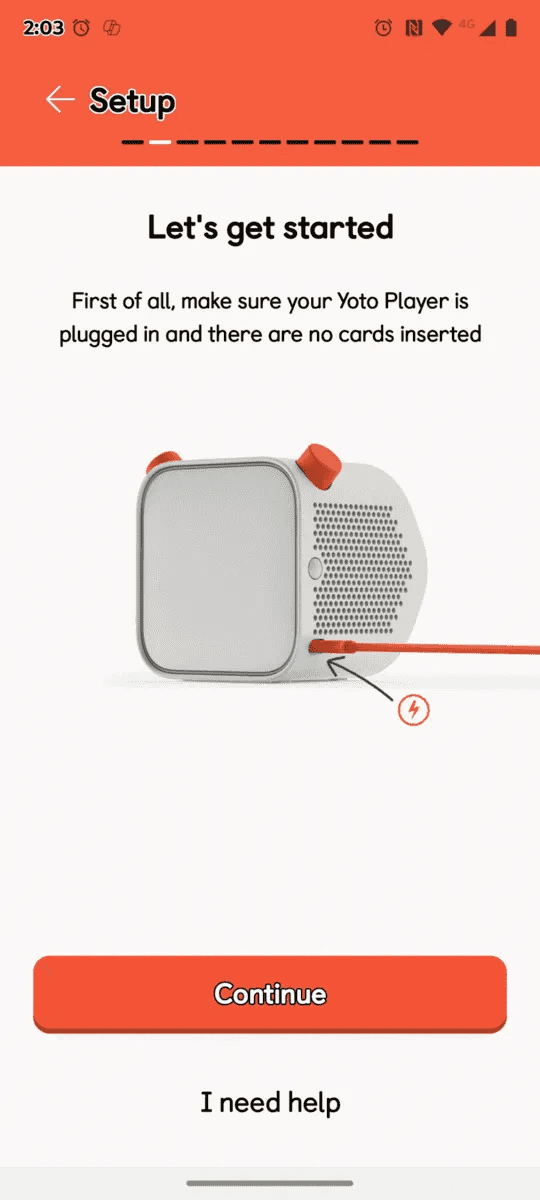
步驟 2:開機並確保正在充電
為了防止在更新系統時突然斷電,請務必將 Yoto Player 連接電源:
- 將 USB-C 充電線插入電源插座,另一端連接 Yoto Player 或 Yoto Mini。
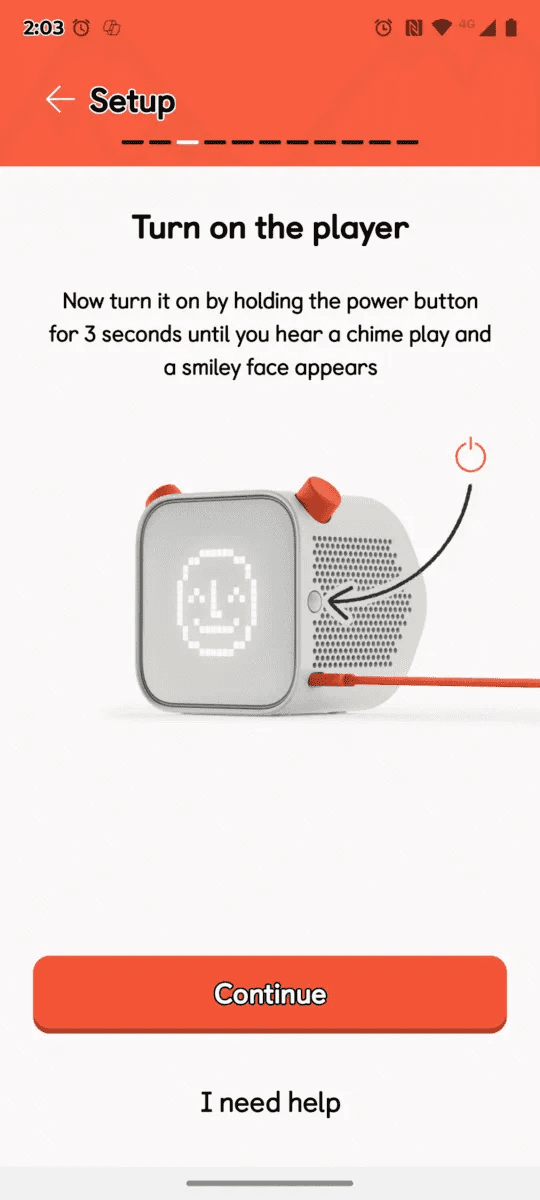
- 開機方法:長按電源鍵約 3 秒鐘,直到機器亮起(Yoto Player)或螢幕顯示畫面(Yoto Mini)。
- Yoto Player (第3代):電源鍵位於機身右側中間,USB-C 插口上方。
- Yoto Mini:電源鍵位於機身右側,USB-C 插口上方。
(注意:如果電池電量過低,可能需要先充電幾分鐘才能順利開機。)
步驟 3:獲取 6 位字母安全碼 (Security Code)
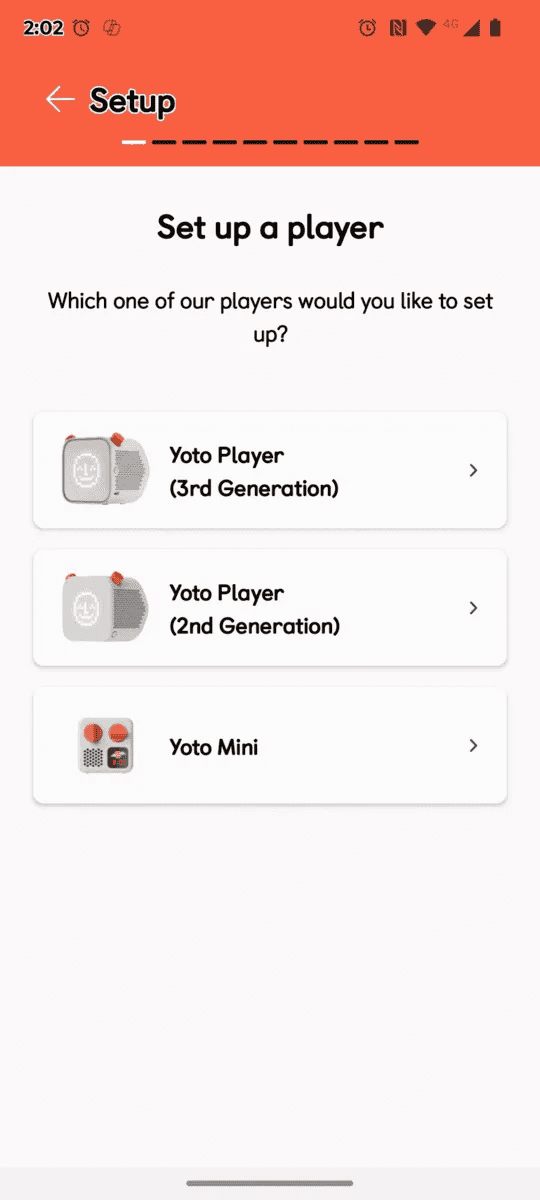
打開 Yoto App,在主畫面或「Settings (設定)」分頁中選擇 「Set Up a Player (設定播放器)」,然後跟著畫面指示操作。 接下來是非常關鍵的一步:
- 確保 Yoto Player 內 沒有 插入任何卡片。
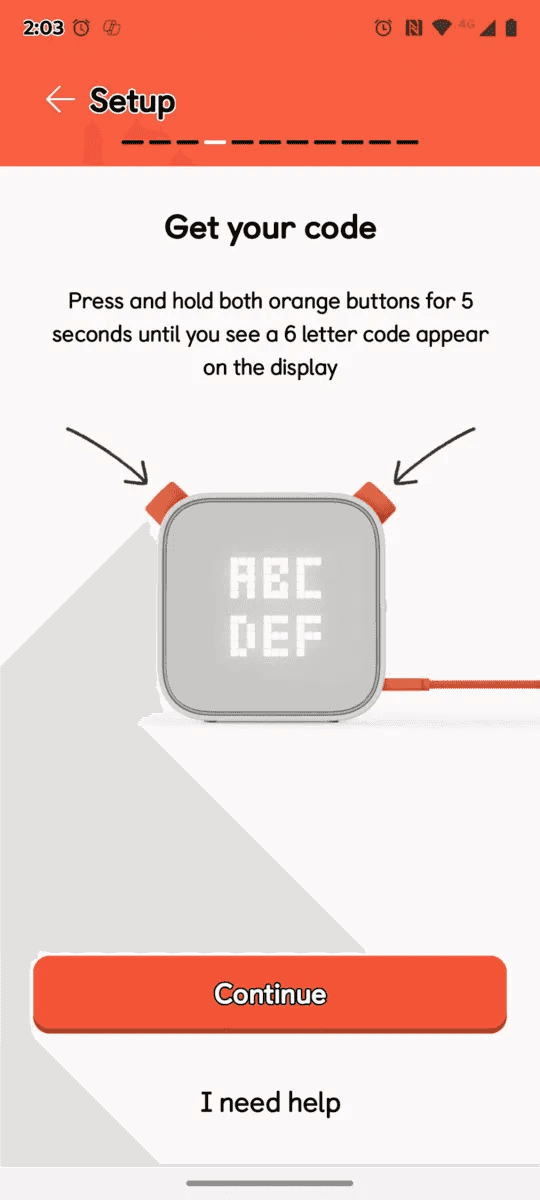
- 同時 長按機身頂部的兩個橙色按鈕 約 5 秒鐘。
- 這時,Yoto 的像素螢幕上會出現一個 6 個英文字母的代碼(注意:只有字母,沒有數字)。
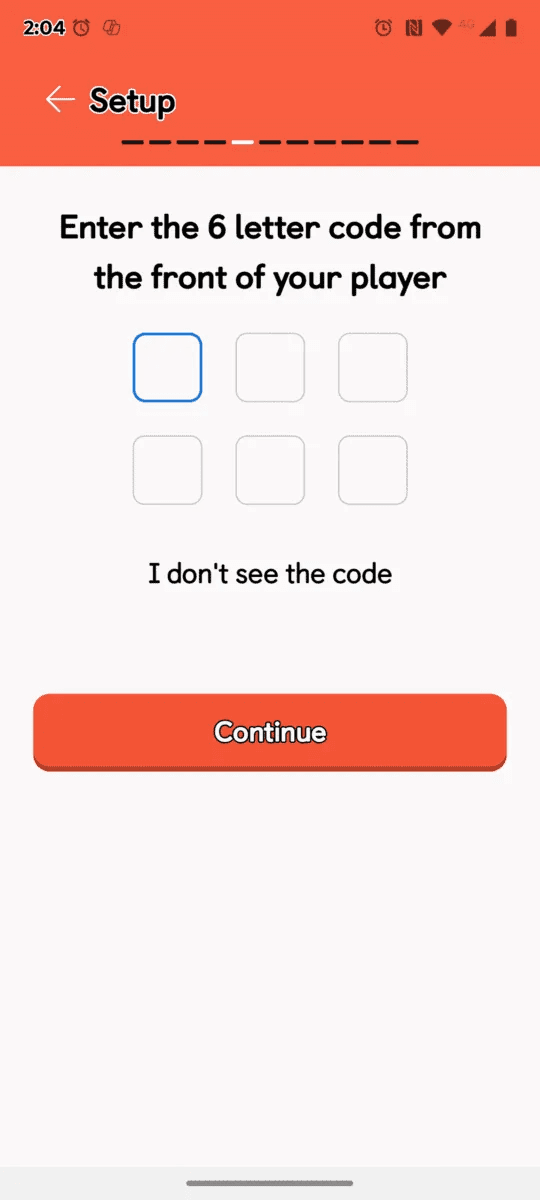
- 將這 6 個字母輸入到你的 Yoto App 中,然後點擊「繼續 (Continue)」。
步驟 4:將 Yoto 連接上網 (Get your player online)
- App 會提示你連接到 Yoto 發出的臨時熱點 (Yoto Hotspot),請點擊「Join (加入)」。
- 連接成功後,你會聽到 Yoto 發出提示音,並且螢幕上的 6 位字母會 變成綠色。
- 接著,在 App 的列表中選擇你家中的 Wi-Fi 網絡名稱。
- 輸入你家 Wi-Fi 的密碼,然後點擊「Done (完成)」。
- 如果連線成功,Yoto 的螢幕上會顯示一個 綠色的 Wi-Fi 圖示。
系統更新注意: 連上 Wi-Fi 後,綠色的 Wi-Fi 圖示可能會開始閃爍。這代表 Yoto 正在自動下載並更新到最新的系統軟件。請耐心等待,不要拔掉電源或關機! 更新完成後,Yoto 會自動重新啟動,螢幕會短暫變黑,然後顯示時鐘圖案。
看到時鐘,就代表 Setup 大功告成啦!
第四部分:點樣 Connect 去手機?(配對與家庭帳號)
在 Setup 的最後階段,App 會問你是否要「Pair My Phone (配對我的手機)」。強烈建議大家一定要進行配對!
為什麼需要將手機與 Yoto 配對?
配對後,你的手機 App 就會變成一個超級遙控器,解鎖 Yoto 的全部潛能:
- 手機直接播放:你可以在 App 內看到你擁有的所有卡片,並直接在手機上播放,或者遙控 Yoto 播放(即使卡片不在身邊)。
- 即時收聽新購卡片:在 Yoto 網店買了新卡,即使實體卡還沒寄到香港,你已經可以在 App 內立刻播放!
- 管理播放器設定:你可以設定睡眠時間 (Sleep time)、起床時間 (Wake time)、自訂夜燈顏色(僅限 Yoto Player)、限制最大音量等。
- 建立家庭帳號 (Family Account):這是最棒的功能!當爸爸配對成功後,媽媽也可以下載 App 並加入同一個家庭帳號。這樣父母雙方都能在自己的手機上控制 Yoto,並共享所有的數碼卡片內容。
如何配對?
- 第一位使用者(通常是負責 Setup 的人):在完成上述 Wi-Fi 設定的最後一步,App 畫面會直接彈出「Pair My Phone」的按鈕,點擊即可完成配對。
- 第二位使用者(例如另一半想加入):
- 在自己的手機下載 Yoto App,並用自己的 Email 註冊一個新帳號。
- 進入 App 的「Settings (設定)」,點擊「Join a Family Account (加入家庭帳號)」。
- 走到 Yoto Player 面前,同樣長按兩個橙色按鈕獲取 6 位字母代碼。
- 在 App 輸入代碼驗證後,就能成功加入家庭帳號了!
第五部分:FAQ - 10個 Yoto Player 連唔到 Wi-Fi / 網絡嘅常見問題
在 Setup 過程中,最常卡關的地方就是「連不上 Wi-Fi」。如果你在輸入 Wi-Fi 密碼後,Yoto 顯示紅色 Wi-Fi 圖示或無法連線,請參考以下 10 個最常見的失敗原因及解決方法:
1. 路由器頻段問題:Yoto 只支援 2.4GHz Wi-Fi
原因:這是 90% 家長遇到連線失敗的原因!Yoto Player 和 Yoto Mini 內置的網絡晶片只支援 2.4GHz 的 Wi-Fi 頻段,不支援 5GHz。如果你的手機連接的是 5GHz 網絡,或者你的路由器將 2.4G 和 5G 合併成同一個名稱(Smart Connect),Yoto 可能會無法識別。
解決方法:進入你的路由器設定(Router Settings),將 2.4GHz 和 5GHz 網絡分開,並為它們設定不同的名稱(例如 MyHome_2.4G 和 MyHome_5G)。然後確保你的手機在 Setup 時連接的是 2.4G 網絡。
2. Wi-Fi 密碼輸入錯誤
原因:聽起來很蠢,但非常常見。Wi-Fi 密碼區分大小寫,且不能有空格。
解決方法:在 App 輸入密碼時,點擊密碼框旁邊的「眼睛」圖示,仔細檢查大小寫、數字和特殊符號是否完全正確。
3. 嘗試連接需要網頁認證的公共 Wi-Fi (Captive Portals)
原因:如果你帶 Yoto 去酒店、咖啡店或機場,這些地方的 Wi-Fi 通常需要在彈出的網頁中點擊「同意」或輸入房間號碼才能上網(這稱為 Captive Portal)。Yoto 沒有瀏覽器,因此無法處理這種網頁認證。
解決方法:Yoto 無法直接連接這類網絡。你可以使用手機開啟「個人熱點 (Personal Hotspot)」,讓 Yoto 連接你的手機數據來進行下載。
4. 距離路由器太遠 (Wi-Fi 訊號太弱)
原因:Yoto 的天線接收能力可能不如你的旗艦智能手機。如果 Setup 時距離 Router 太遠,或者隔了幾幅主力牆,可能會導致連線超時。
解決方法:在進行首次 Setup 時,請將 Yoto Player 盡可能靠近你的 Wi-Fi Router(最好在同一個房間內,無遮擋)。設定成功後,再將它放回小朋友的房間。
5. 連接了隱藏的 Wi-Fi 網絡 (Hidden Network)
原因:有些家長為了網絡安全,會將家中的 Wi-Fi 名稱(SSID)隱藏起來。Yoto 在掃描時可能無法自動找到隱藏的網絡。
解決方法:在 Yoto App 選擇 Wi-Fi 的列表底部,選擇「Enter network name manually (手動輸入網絡名稱)」,然後準確輸入你的隱藏 Wi-Fi 名稱、安全類型(通常是 WPA2)和密碼。
6. 手機開啟了 VPN 或廣告攔截器 (Adblocker)
原因:在 Setup 過程中,手機需要先連接 Yoto 發出的臨時熱點,然後再將家裡的 Wi-Fi 資訊傳送給 Yoto。如果你手機開啟了 VPN(如 NordVPN, Surfshark)或防毒/廣告攔截軟件,可能會阻截這段本地通訊。
解決方法:在 Setup Yoto 之前,請暫時關閉手機上的所有 VPN、Adblocker 或防毒軟件。設定完成後即可重新開啟。
7. 手機 App 權限未開啟 (藍牙 / 本地網絡)
原因:Yoto App 需要使用手機的藍牙和本地網絡權限來尋找和設定播放器。如果安裝 App 時你按了「拒絕」,就會無法連線。 解決方法:
- iPhone 用戶:進入手機的「設定」> 往下捲動找到「Yoto」> 確保「藍牙 (Bluetooth)」和「本地網絡 (Local Network)」的開關已開啟。
- Android 用戶:進入「設定」>「應用程式」>「Yoto」>「權限」,確保允許「位置資訊 (Location)」和「附近裝置 (Nearby devices)」。
8. 使用手機熱點 (Hotspot) 設定時出錯
原因:如果你家裡沒有 Wi-Fi,想用手機 A 的熱點分享給 Yoto。但你不能用手機 A 自己去 Setup Yoto,因為手機 A 在開啟熱點時,無法同時連接 Yoto 的臨時熱點。
解決方法:你需要 兩部設備。開啟手機 A 的個人熱點;然後用手機 B(或平板電腦)下載 Yoto App,連接手機 A 的熱點,最後用手機 B 進行 Setup 流程。
9. 綠色 Wi-Fi 圖示一直閃爍,以為死機
原因:如前文所述,連上 Wi-Fi 後綠燈閃爍代表正在更新 Firmware(韌體)。這不是網絡故障!
解決方法:什麼都不用做,給它一點時間(通常 5-15 分鐘)。千萬不要在這個時候重啟路由器或強制關閉 Yoto,否則可能導致系統損壞。
10. 路由器的防火牆 (Firewall) 或家長控制設定阻擋
原因:部分高級 Router(如 Netgear, Asus)或網絡供應商的預設防火牆設定過於嚴格,可能會將 Yoto 識別為不明設備並阻擋其連接互聯網。
解決方法:登入你的路由器管理介面,檢查是否有「MAC 地址過濾 (MAC Filtering)」、「存取控制 (Access Control)」或防毒功能阻止了 Yoto。如有,請將 Yoto 加入白名單 (Whitelist)。
Yoto Mini 都係咁 Setup 嗎?
係,Yoto Mini 同 Yoto Player 用同一個 Yoto App、同一套 6 位字母配對流程,上面所有 Setup 步驟同疑難排解都一樣適用。唯一分別係 Yoto Mini 冇夜燈同室溫感應,所以 App 入面嘅夜燈顏色設定只會喺 Yoto Player 出現;Yoto Mini 機身只有 7 × 7 × 4 cm、單聲道喇叭、電池約 14 小時,係專登為出街同旅行而設,而 Yoto Player 11 × 11 × 10.5 cm、立體聲、約 24 小時電,較適合長駐小朋友房。想知邊部啱你屋企,可以睇 Yoto Player vs Yoto Mini:4 大分別+決策指南。
總結:開啟孩子的無螢幕探索之旅!
只要跟著以上的步驟,相信你已經成功將 Yoto Player 設定好,並準備好迎接充滿故事和音樂的每一天了!Yoto 不僅是一部播放器,它更是一個陪伴孩子成長、培養獨立性和專注力的好夥伴。從經典童話、Phonics 英語學習、到睡前白噪音,Yoto 豐富的內容庫絕對能滿足香港家庭的各種需求。
還沒入手 Yoto,或者想添置更多精彩的故事卡?
不要猶豫了!給孩子一個遠離藍光、專注聆聽的優質童年。立即點擊下方連結,選購最適合你家庭的 Yoto Player、Yoto Mini 以及過百款精選 Yoto Cards!
👉 立即選購 Yoto Player 3代及 Yoto Mini 主機 👉 去產品目錄搵現貨 Yoto Cards:搜尋欄打卡名或角色名(例如「Peppa」)即刻搵到 👉 選購 Yoto 實用配件 (保護套、耳機、卡片收納袋)
(現在購買指定套裝,更可享香港本地免運費優惠!立即行動,讓 Yoto 成為孩子最好的床邊故事玩伴!)